Trendyol veya Hepsiburada’da ürün yükleme hatası alırsanız önce ilgili ürünün aktarım sonucunu açın. Mağaza ve ürün kimliğini doğruladıktan sonra hatanın kategori seçimine, zorunlu ürün bilgisine veya başka bir alana ait olup olmadığını belirleyin. Düzeltmeyi tek üründe deneyin ve ürünün yayın durumunu kontrol etmeden toplu gönderime geçmeyin.
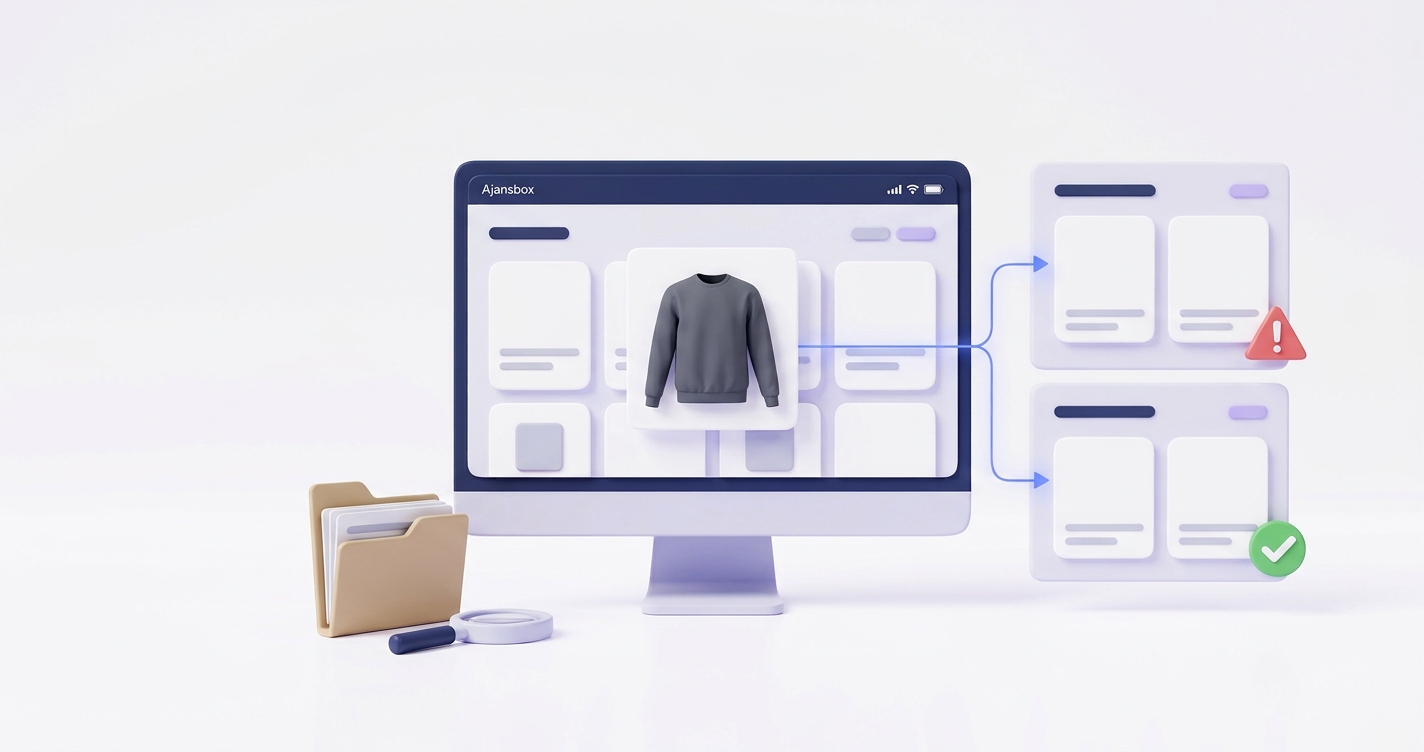
Önce hata mesajını ve aktarım kaydını okuyun. Ardından kategori eşleşmesini, zorunlu bilgileri ve yayın durumunu inceleyin. Örnek akış, Ajansbox mağazanızdan farklı pazaryerlerine veri gönderirken aynı ürünü ayrı kurallarla kontrol etmenize yardımcı olur.
Hata mesajını ürün ve işlem kaydıyla birlikte okuyun
Hatanın hangi pazaryeri, satıcı hesabı, ürün ve varyant için geldiğini kaydedin. Ürün kodu, barkod, gönderim zamanı ve varsa aktarım kimliği doğru kaydı bulmayı kolaylaştırır. Aynı ürünü birkaç kez göndermişseniz hata mesajının hangi denemeye ait olduğunu kontrol edin. Daha sonra yapılan değişikliği eski bir hatayla karşılaştırmak yanlış sonuca götürebilir.
İsteğin pazaryerine ulaşıp ulaşmadığını kontrol edin. Kimlik veya erişim hatası varsa ürün alanlarını değiştirmeden önce bağlantıyı inceleyin. İstek alınmış ancak ürün daha sonra reddedilmişse ürün düzeyindeki açıklamayı bulun. Bekleyen bir işlemde sonucu kontrol etmeden aynı dosyayı tekrar göndermek, birbiriyle karışan aktarım kayıtları oluşturabilir.
Mesajın genel bir hata mı yoksa belirli bir alanı işaret eden uyarı mı olduğunu ayırın. Örneğin “zorunlu özellik eksik” anlamına gelen bir uyarıda, hangi özellik ve hangi kategori için döndüğünü arayın. Hata metinleri ekranlara ve kullanılan aktarım yöntemine göre değişebilir. Aşağıdaki ifadeler teşhis için temsili örneklerdir.
| Belirti | Önce bakılacak alan | Tek üründe yapılacak deneme |
|---|---|---|
| Kategori kabul edilmiyor | Hedef pazaryerinin güncel kategori eşleşmesi | Doğru alt kategoriyi seçip alanları yeniden yükle |
| Zorunlu bilgi eksik | Seçili kategorinin istediği ürün özellikleri | Eksik alanı gerçek ürün verisiyle doldur |
| Özellik değeri geçersiz | İzin verilen değer veya ölçü birimi | Doğru değeri aynı varyantta gönder |
| Barkod veya ürün kodu çakışıyor | Hedefteki mevcut ürün ve varyant | Yeni kayıt açmadan önce mevcut ürünü eşleştir |
| Görsel alınamıyor | Görsel adresi ve erişim koşulları | Doğru görselin erişilebildiğini dene |
| İşlem bekliyor | Son aktarımın işlem ve ürün sonucu | Yeni gönderimden önce mevcut durumu kontrol et |
Toplu aktarımda başarılı ve hatalı satırları ayrı sayın. Örneğin on üründen dokuzunun işlemi tamamlanmış, birinin rengi reddedilmiş olabilir. Dosyanın genel sonucu bir işlem kaydının oluştuğunu gösterse bile hangi satırın sorunlu olduğunu bulmanız gerekir. Hatalı satırın barkodunu ve ürün kimliğini not edin. Dokuz başarılı satırı tekrar göndermeden tek kaydı inceleyin.
Önce pazaryerindeki doğru kategoriyi bulun
Kendi sitenizdeki kategori adını pazaryerinin kategori kaydıyla karıştırmayın. Bir ürün mağazanızda “Yeni Sezon” koleksiyonunda yer alabilir. Pazaryerinde ürünün türüne uygun alt kategori seçilmelidir. Trendyol ve Hepsiburada’da her ürün için hedef kategoriyi ayrı kontrol edin. Bir platformdaki kategori kimliği diğerine doğrudan taşınmamalıdır.
Örneğin Konya’daki bir giyim mağazası Trendyol’a bir sweatshirt göndermiş olsun. Aktarım sonucunda seçili kategorinin kabul edilmediği görülüyor. Ürünün başlık ve görselini kontrol edip satıcı panelindeki güncel kategorilerden türüne uygun alt kategoriyi bulun. Kategori eşleşmesini değiştirdikten sonra yeni kategorinin zorunlu bilgilerini tekrar alın.
Kategori değişikliğinden sonra eski kategoriden kalan alanların yanlış değer taşımadığını kontrol edin. Seçtiğiniz alt kategori farklı marka, renk, beden veya başka özellik bilgileri isteyebilir. Hangi alanın zorunlu olduğunu o ürünün hedef kategorisinde doğrulayın. Bir alana rastgele değer yazmak sonraki ürün aramalarında ve müşteri seçimlerinde yanlış bilgi gösterebilir.
Kategori seçiminin gönderim kaydına gerçekten yansıdığını doğrulayın. Ürün ekranında yeni kategori seçilmiş olsa da aktarım dosyası eski eşleşmeyle hazırlanmış olabilir. Yeni dosya veya istek içindeki hedef kategoriyi yetkili alanda kontrol edin. Ürünün yüklendiği mağaza farklıysa önce bağlantıyı ve ürünün hangi kanala gönderileceğini düzeltin.
Bir mağaza kategorisi farklı ürün türlerini topluyorsa ürün düzeyinde eşleşme gerekebilir. Örneğin “Kış Koleksiyonu” içinde sweatshirt ve bere bulunabilir. İkisini aynı hedef alt kategoriye göndermeden ürün türlerine göre ayırın. Hedef kategorisi değişen her grupta bir örnek seçmek, zorunlu bilgi sorunlarını geniş kapsamda tekrarlamadan görmenizi sağlar.
Doğru kategoride eksik alanı ve değer türünü kontrol edin
Kategori doğruysa hata mesajında belirtilen alanı ürün kaydında açın. Zorunlu alan boş kalmış, yanlış varyanttan alınmış veya kabul edilen değer biçiminden farklı olabilir. Ürünün açıklamasında görünen bilginin pazaryerine gönderilen ayrı özellik alanında da bulunduğunu kontrol edin.
Hepsiburada için örnek bir aktarımda ürün doğru kategoride olsun ve hata renk alanını işaret etsin. Ajansbox kaydındaki “Koyu Antrasit” metni hedef alanın kabul ettiği biçime uymuyor olabilir. Önce satıcı panelinde veya entegrasyon belgesinde bu kategori için izin verilen değeri kontrol edin. Gerçek ürüne karşılık gelen değeri seçip sadece ilgili varyantta yeniden deneyin.
Bazı bilgiler bir seçim listesinden, bazıları metin veya sayı olarak alınabilir. Ölçü alanı varsa birimin nerede istendiğini kontrol edin. Örneğin sayısal alana metin eklenmesi biçim hatasına neden olabilir. Renk ve beden gibi varyanta bağlı alanları modelin bütün kayıtlarına tek değer olarak yazmayın.
Ürün grubunda ortak olan marka ve model adı ile varyanta göre değişen stok kodu, barkod ve seçeneği ayrı inceleyin. Bir L bedenin stok kodu yanlışlıkla M beden kaydına yazıldıysa yalnızca başlığı düzeltmek sorunu çözmez. Kaynak kaydı ve gönderilen alanı aynı anda açarak farkı bulun.
Eksik alan ile geçersiz değeri iki ayrı kontrol olarak kaydedin. Hepsiburada örneğini düşünün. Ana ürün açıklamasında renk yazıyor fakat M beden satırının hedef renk alanı boşsa, önce varyant verisinin o alana bağlandığını doğrulayın. Alan dolduğu halde uyarı sürüyorsa izin verilen değerleri kontrol edin. Bu sırayla çalışmak eksik eşleştirmeyi biçim hatasından ayırır.
Benzer ürünleri düzeltmek için ürün türü, hedef kategori, gerekli özellik ve kaynak alanı eşleştiren kısa bir liste oluşturun. Örneğin ölçü istendiğinde değerin santimetre olarak mı yoksa ayrı bir birim seçimiyle mi girileceğini güncel alandan öğrenin. Bu listeyi iki pazaryeri için ayrı tutun ve değişiklik tarihini kaydedin.
Mevcut ürün ve varyant eşleşmesini doğrulayın
Bir barkodun zaten kayıtlı olduğu görülüyorsa önce ilgili pazaryerinde hangi ürün ve seçeneğe ait olduğunu inceleyin. Aynı barkodla ikinci ürün oluşturmayı denemeden önce entegrasyonunuzun mevcut kaydı bağlama veya güncelleme yöntemini doğrulayın. Ürün adları benzer olabilir. Eşleşmede doğrulanmış ürün kimliği ve varyant bilgisi kullanın.
Dosya ile veri hazırlıyorsanız barkodları metin olarak koruyun. Bazı tablo düzenleyicileri baştaki sıfırı kaldırabilir veya uzun bir değeri farklı biçimde gösterebilir. Kaydedilen ve gönderilen değeri ürünün doğrulanmış barkoduyla karşılaştırın. Hata başka bir kayda işaret ediyorsa ürün kodunu değiştirmeden önce iki varyantın gerçekten farklı olduğunu doğrulayın.
Ürün başka bir satıcı kaydıyla veya ortak katalogdaki bir ürünle ilişkilendirilecekse satışa sunacağınız ürünün özelliklerini doğrulayın. Aynı görünen iki sweatshirt farklı renk veya model olabilir. Sağlayıcının mevcut ürün için sunduğu güncelleme yolunu kullanın. Stok ve fiyat değişikliği yaparken doğru satış kaydı ve varyantın seçildiğini kontrol edin.
Fotoğraf ve dosya kaynaklı hataları ayrı inceleyin
Görsel hatasında ilgili adresin erişilebilir olduğunu ve doğru ürünü açtığını kontrol edin. Süresi dolan bağlantı, giriş gerektiren bir adres veya taşınmış görsel aktarımı engelleyebilir. Pazaryerinin güncel görsel koşullarını ilgili ürün kategorisi için doğrulayın. Antrasit ürünün başka bir renge ait görselle eşleşmediğini de inceleyin.
Dosya yüklemesinde sütun adlarını, boş zorunlu hücreleri ve sayı biçimini kontrol edin. Bir örnekte fiyat metin olarak geldiği için reddedilmiş olabilir. Başka bir örnekte stok alanında beklenen sayı yerine boş değer vardır. Dosyayı yeniden oluşturduğunuzda değişen alanları kaydedin ve önce bir ürün satırıyla deneme yapın.
Fotoğraf adresinin dosya açtığını da kontrol edin. Adres tarayıcıda bir giriş ekranına veya hata sayfasına gidiyorsa uzantısı doğru görünse bile ürün görseli alınamaz. Birden fazla fotoğrafta hangisinin sorunlu olduğunu tek tek açarak belirleyin. Düzeltmeden sonra ilk görselin ve sıralamanın doğru ürünü tanıttığını satıcı panelinde görün.
Düzeltmeyi önce tek ürün üzerinde uygulayın
Hata alanını seçin ve kaynak kayıttaki değeri düzeltin. Kategori değiştiyse ilgili zorunlu bilgilerin tamamını tekrar kontrol edin. Test ortamı destekleniyorsa orada deneyin. Canlı bağlantı kullanılıyorsa yalnızca işletmenin belirlediği örnek kayıtta ve onaylanan işlem kapsamında ilerleyin.
Düzeltmeden önceki değer, yeni değer ve beklenen sonucu yazın. Örneğin eski kategori kaydı kaldırılmış, doğru kategori seçilmiş ve M bedenin rengi listeden eşleştirilmiş olsun. Yeni aktarım kimliğini veya saatini kaydedin. Sonucu önceki denemeyle karıştırmadan ürün düzeyinde okuyun.
Tek ürünün sonucu belirsizse aynı değişikliği bütün kataloğa uygulamayın. Yeni bir hata döndüyse sıradaki alanı inceleyin. İstek geçici olarak işlenemiyorsa mevcut kaydın işlenip işlenmediğini kontrol ettikten sonra sağlayıcının sunduğu yeniden deneme yöntemini kullanın. Bir defada çok sayıda değişiklik yapmak hatanın kaynağını ayırmayı zorlaştırır.
Örneğin tek bir antrasit M beden için önce seçili kategoriyi doğrulayın, sonra renk ve beden alanlarını gönderim kaydında açın. Denemenin amacı, bu varyantın hatalı alanını düzeltip sonucunu yeniden almaktır. Gerçek ürün değeri doğru olmasına rağmen gönderilen kayıtta boş görünüyorsa sorun veri eşleştirmesindedir. Kaynağı değiştirmeden önce aktarım kuralını inceleyin.
Düzeltilen varyant kabul edilirken aynı modelin başka bir bedeni hata veriyorsa iki gönderim kaydını karşılaştırın. Örneğin M bedenin renk alanı dolu, L bedeninki boş olabilir. Bu durumda kategori ortak olsa da eşleşme varyant düzeyinde ayrışır. Zorunlu alanı her varyant için hangi kaynağın doldurduğunu bulun. Düzeltme sonrasında iki bedenin ayrı barkodla doğru ürüne bağlandığını ve stok bilgisinin birbirine karışmadığını kontrol edin.
Kabul edilen ürünün yayın durumunu doğrulayın
Ürün aktarım sonucu başarılı göründüğünde satıcı panelinde doğru barkodu ve varyantı açın. Ürünün değerlendirme, yayın veya satış durumu ile ek uyarılarını inceleyin. Başarılı gönderim kaydı, ürünün müşteriye aynı anda göründüğünü tek başına göstermez. Satışa açılması bekleniyorsa ürünün fiyat, stok ve seçilebilir varyantını da kontrol edin.
Trendyol ve Hepsiburada’da aynı ürünün sonucu farklı olabilir. Birinde kategori ve özellik eşleşmesi tamamlanmışken diğerinde inceleme sürebilir. Her pazaryerinin sonucunu ayrı satıra yazın. Sonucu doğrulanmış kayıtların yöntemini benzer ürünlere uygularken yeni bir kategori veya varyant grubunu önce küçük bir örnekle kontrol edin.
Kabul edilmiş ürünün sayfası açılıyor fakat satın alma seçeneği görünmüyorsa aktif teklif, fiyat ve satılabilir stok kayıtlarına bakın. Bu durumda son gönderim hatasının kapanmış olması mümkündür. Beklenen satış durumunu ayrı yazın. İlgili varyantın stok değeri sıfırsa görsel veya kategori verisini tekrar değiştirmeden stok kaynağını inceleyin.
Var olan üründe düzeltme yaptıysanız eski barkod eşleşmesinin korunduğunu da doğrulayın.
Ajansbox demosunda hata ve sonuç kayıtlarını karşılaştırın
Konya’da e-ticaret sitesi işleten bir işletme demo görüşmesine bir ürün kodu, örnek hata metni ve beklenen kategori bilgisi getirebilir. MiniBox, SmartBox, ProBox ve PrimeBox seçeneklerinde kanal kapsamı, kategori eşleştirme ve ürün sonucu takibiyle ilgili ihtiyaçları güncel teklif ve demo üzerinden doğrulayın.
Ajansbox mağazanızda tek ürün denemesini yeniden çalıştırıp sonucu satıcı paneliyle eşleştirin. Destek gerekiyorsa ürün kodunu, işlem zamanını ve hata mesajını paylaşmak sorunun bulunmasını kolaylaştırır. Erişim anahtarları ve kişisel bilgiler destek kaydına eklenmemelidir.
Deneme kaydını hazırlayan kişi, başarı sonucuyla satış durumunun hangi ekranda görüldüğünü ürün ekibine göstersin. Toplu işleme geçerken aynı kategoriye ait az sayıda ürünü seçin ve sonuçları ayrı ayrı karşılaştırın. Yeni hata çıkarsa önce etkilenmiş ürün grubunu ayırın. İşlem sırasını ve düzeltme tarihini kaydetmek, sonraki aktarımda aynı hatanın yeniden görülüp görülmediğini anlamaya yardımcı olur.
Sık sorulan sorular
Kategori doğru görünüyorsa ürün neden reddedilir?
Doğru kategoride de eksik zorunlu bilgi veya geçersiz değer bulunabilir. Hata mesajındaki alanı hedef kategorinin güncel özellikleriyle karşılaştırın.
Başarılı aktarım görüldüğünde ürün satışa açılmış mıdır?
Ürünün satıcı panelindeki yayın ve satış durumunu kontrol edin. Fiyat, stok ve ürün değerlendirmesi gibi koşullar satışa açılma durumunu etkileyebilir.
Bir ürün hatalıysa bütün dosyayı yeniden göndermeli miyim?
Önce hatalı satırı ve mevcut aktarım sonucunu bulun. Sağlayıcı izin veriyorsa sadece düzeltilecek ürün veya varyantı gönderin ve sonucunu doğrulayın.